Domain western-cape.de kaufen?
Wir ziehen mit dem Projekt
western-cape.de um.
Sind Sie am Kauf der Domain
western-cape.de interessiert?
domain@kv-gmbh.de · 0541-91531010
Domain western-cape.de kaufen?
Was ist das Safari-Tracking auf iOS?
Das Safari-Tracking auf iOS bezieht sich auf die Verfolgung des Nutzerverhaltens im Safari-Browser auf Apple-Geräten. Es ermöglicht Werbetreibenden und anderen Unternehmen, das Online-Verhalten der Nutzer zu verfolgen und personalisierte Werbung anzuzeigen. Mit der Einführung von iOS 14.5 hat Apple jedoch neue Datenschutzfunktionen eingeführt, die es den Nutzern ermöglichen, das Tracking zu blockieren oder einzuschränken. **
Warum stürzt Safari auf iOS 15 ständig ab?
Es gibt verschiedene mögliche Gründe, warum Safari auf iOS 15 ständig abstürzt. Es könnte an einem Softwarefehler liegen, der durch ein Update behoben werden muss. Es könnte auch an einer Inkompatibilität mit bestimmten Websites oder Erweiterungen liegen, die zu Abstürzen führen. In einigen Fällen kann das Zurücksetzen der Einstellungen oder das Löschen des Caches von Safari das Problem lösen. **


Ähnliche Suchbegriffe für Ios
Top-Angebote
Produkte zum Begriff Ios:
-
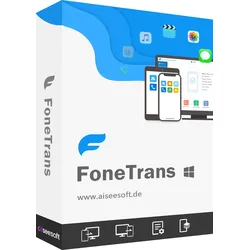
FoneTrans iOS TransferFoneTrans iOS Transfer Kompatibel mit iOS 13 Das ist die beste iOS Transfer Software zur Verwaltung der iOS Dateien. Mit FoneTrans - eine gelungene Alternative zu iTunes - brauchen Sie sich nicht mehr auf iTunes zu verlassen, um Fotos, Musik, Videos, Kontakte und Sprachmemos vom iPhone, iPad, iPod auf PC oder umgekehrt zu übertragen. Auch wenn Sie Ihr iPhone wechseln, können Sie einfach Ihre wichtigen Daten vom alten iPhone auf das neue übertragen. Ein einfacher und flexibler iOS Transfer - für fast alle Dateitypen FoneTrans iOS Transfer macht es einfach und schnell, verschiedene Daten vom iPhone, iPad und iPod touch zu übertragen und zu verwalten. Egal ob Sie Daten vom iPhone auf PC laden, Daten vom PC auf iPhone übertragen oder Daten vom iPhone auf iPad kopieren möchten, können Sie diese Übertragungssoftware für iOS-Geräte verwenden. Direkt per Drag & Drop können Sie Ihre gewünschten iPhone Daten übertragen, ohne iTunes öffnen zu müssen. Dabei unterstützt FoneTrans alle gängigen Dateitypen, wie z.B. Musik, Fotos, Videos, Podcasts, eBooks, Kontakte, SMS, Sprachmemos, Klingeltöne. Fotos FoneTrans kann Fotos und Bilder von iPhone/iPad/iPod auf PC kopieren. Sie sind auch in der Lage, Fotos zwischen iPhone, iPad und iPod touch zu übertragen. Musik Mit diesem iOS Transfer können Sie leicht Musik vom Computer auf iPhone oder iPod laden, und Ihre Lieblingssongs zwischen iOS-Geräten übertragen. Videos FoneTrans ermöglicht Ihnen, mit dem iPhone aufgenommene Videos auf den PC zu ziehen. Die heruntergeladenen Filme lassen sich schnell aufs iPhone und iPad laden. eBooks Haben Sie einige eBooks im PDF oder ePub-Format bekommen? Dieser iPhone Transfer Software macht es einfach, eBooks auf iPhone und iPad zu übertragen. Kontakte Möchten Sie Ihre iPhone Kontakte auf dem Computer sichern? FoneTrans kann schnell Kontakte vom iPhone auf PC exportieren, und auf ein neues iOS-Gerät übertragen. SMS Mit FoneTrans können Sie Ihre wichtigen SMS-Nachrichten und iMessages vom iPhone auf PC für die Archivierung oder für das Ausdrucken exportieren. Sprachmemos Haben Sie einige Sprachmemos mit dem iPhone oder iPad aufgenommen? Der iOS Transfer bietet Ihnen eine Möglichkeit dazu, Sprachmemos vom iPhone auf PC zu übertragen. Klingeltöne Wenn Sie einen eigenen Klingelton auf Ihr iPhone einstellen möchten, können Sie FoneTrans verwenden. Die Software kann Klingeltöne direkt aufs iPhone kopieren. Verschiedene Daten zwischen iPhone, iPad, iPod touch und PC übertragen Daten vom iPhone, iPad, iPod touch auf PC laden Mit FoneTrans iOS Transfer kopieren Sie völlig ohne iTunes Musik, Videos, Filme, Podcasts, Fotos, Sprachmemos vom iPhone, iPad oder iPod touch auf den Computer. Sie brauchen nur Ihr iOS-Gerät an den PC anzuschließen und die Software zeigt Ihnen alle Daten, die auf dem iOS-Gerät befinden. Mit einem Klick können Sie Ihre gewünschten iPhone Daten exportieren. Daten vom PC auf iOS-Gerät kopieren Oft braucht man Musik, Filme und Bilder aufs iPhone oder iPad zu kopieren, um sie unterwegs anzuschauen oder mit anderen zu teilen. Mit FoneTrans ist diese ganz einfach. Egal ob Sie viele Songs oder einen Film aus dem Internet heruntergeladenen haben, können Sie die Dateien vom PC auf Ihr Apple-Gerät kopieren. Die Datenübertragung geht einfach per Drag & Drop. Daten zwischen iOS-Geräten übertragen Diese iOS Transfer Software kann mit zwei oder mehreren iOS-Geräten gleichzeigt verbinden und auf die Daten zugreifen. Damit können Sie Daten wie Fotos, Videos, Musik, Kontakte zwischen iPhone, iPad, iPad touch übertragen, ohne auf iTunes angewiesen zu sein. Diese Funktion ist besonders hilfreich, wenn Sie Ihr iPhone auf ein neues Modell wechseln. iPhone Kontakte vor dem Verlust verwalten und sichern FoneTrans hilft Ihnen bei der Verwaltung Ihrer Kontakte. Sie können neue Kontakte hinzufügen oder vorhandene Informationen wie Name, Telefonnummer, E-Mail, URL, Adresse, Geburtstag, Datum usw. bearbeiten. FoneTrans hilft Ihnen auch, doppelte Kontakte zu finden und zusammenzuführen. Außerdem bietet FonTrans eine schnelle und praktische Möglichkeit, Kontakte wiederherzustellen. Sie brauchen sich also keine Sorgen zu machen, dass Kontakte verloren gehen. Klingeltöne aus beliebten Lieder erstellen Müde von Ihrem letzten Klingelton? Mit FoneTrans Ringtone Maker können Sie Ihre personalisierten Klingeltöne einfach anpassen. Sie müssen lediglich die Musik von Ihrem iPhone, iPad oder iPod auswählen und darauf klicken, um einen Klingelton zu erstellen, indem Sie den Start- und Endpunkt festlegen und die zu bearbeitende Lautstärke anpassen. Es ist einfach, den geeigneten und wunderbaren Klingelton zu generieren. HEIC in JPG/PNG Bildformat konvertieren Wenn Sie andere unterstützte Bildformate überprüfen möchten, können Sie mit FoneTrans HEIC-Bilder von Ihrem iPhone konvertieren. Es kann HEIC-Bilder mit hoher Geschwindigkeit in hochwertige JPG- und PNG-Bilder konvertieren. Außerdem können Sie die Bildqualität auswählen, um die Größe der Ausgabedatei zu ...34,95 €*Versand: 0,00 €Sichere Weiterleitung zum Anbieter
-
Aiseesoft iOS SystemwiederherstellungReparieren Sie Ihre iOS-Geräte, einschließlich iPhone/iPad/iPod (iOS 15 unterstützt) zurück zu normal auf Windows und Mac mit Aiseesoft iOS Systemwiederherstellung Aiseesoft iOS Systemwiederherstellung ist die beste iOS Systemwiederherstellung System-Probleme beheben Reparieren Sie das iPhone aus dem DFU-Modus, Wiederherstellungsmodus, Apple-Logo, Kopfhörermodus usw. in den Normalzustand. Unterstützt alle iOS-Geräte Unterstützt alle iOS-Geräte wie iPhone 13 Pro Max/13 Pro/13/13 mini, iPhone SE 3/2/1, iPhone 12 Pro Max/12 Pro/12/12 mini, iPhone 11/XS/XR/X/8, iPad Pro, iPad Air, iPad mini, iPod und mehr. Sicher in der Anwendung Diese iOS-Systemwiederherstellung ist auch für Anfänger einfach zu bedienen und sicher genug, um keinen Datenverlust zu verursachen. Reparieren Sie Ihr iOS-System in verschiedenen Szenarien mit Aiseesoft iOS Systemwiederherstellung Das iPhone ist wegen Entsperrungsfehlern deaktiviert? Das iPhone steckt im Apple-Logo oder Kopfhörermodus fest? Das iPhone ist wasserbeschädigt? Das iPhone hat einen schwarzen/roten/blauen/weißen Bildschirmtod? Oder das iPhone ist aus unbekannten Gründen eingefroren? Sogar das iPhone ist wegen Entsperrungsfehlern deaktiviert? Keine Sorge. iOS System Recovery ermöglicht es Ihnen, Ihr iPhone wieder in den Normalzustand zu versetzen. Nur wenn Ihr iPhone in der Lage ist, den Wiederherstellungsmodus oder DFU-Modus mit Hilfe des Leitfadens zu betreten, werden Sie Ihr iPhone-System zu normalisieren. Diese Funktion ist mit allen iOS-Geräten kompatibel und bietet Ihnen zwei Systemwiederherstellungsmodi, um Ihre iOS-Geräte zu reparieren. Bildschirm-Probleme Apple-Logo Apple-Logo Eingefrorener Bildschirm Eingefrorener Bildschirm Blauer Bildschirm Blauer Bildschirm Weißer Bildschirm Weißer Bildschirm Schwarzer Bildschirm Schwarzer Bildschirm Roter Bildschirm Roter Bildschirm Bildschirm antwortet nicht Bildschirm antwortet nicht Andere Bildschirm-Probleme Andere Bildschirm-Probleme iOS-Modus-Probleme DFU-Modus DFU-Modus Kopfhörermodus Kopfhörermodus Wiederherstellungsmodus Wiederherstellungsmodus Stummschaltmodus Stummschaltmodus Sicherer Modus Sicherer Modus Wiederherstellungsmodus Wiederherstellungsmodus Zufallswiedergabe-Modus Zufallswiedergabe-Modus Zoom-Modus Zoom-Modus iTunes-Probleme Synchronisierung von iOS-Geräten iTunes-Fehler (Synchronisierung von iOS-Geräten) Sicherung von iOS-Geräten iTunes-Fehler (Sicherung von iOS-Geräten) iOS-Geräte aktualisieren iTunes-Fehler (iOS-Geräte aktualisieren) Wiederherstellen von iOS-Geräten iTunes-Fehler (Wiederherstellen von iOS-Geräten) Verbinden mit dem iTunes Store Verbinden mit dem iTunes Store Gerät verbinden Gerät verbinden Fehler "Nicht wiederherstellen" Fehler "Nicht wiederherstellen Anderer iTunes-Fehler Anderer iTunes-Fehler Die einfachste und sicherste Wiederherstellung für alle iOS-Geräte dank Aiseesoft iOS Systemwiederherstellung Die Aiseesoft iOS Systemwiederherstellung ist für Neulinge einfach zu bedienen. Schließen Sie Ihr iPhone an den PC an, und diese Software wird Ihr Gerät erkennen, wenn es repariert werden muss. Eine einfache, aber klare Anleitung leitet Sie an, das iPhone-System von abnormal zu normal zu reparieren. Außerdem ist dieses iOS-Reparatur-Tool sicher genug. Es repariert nur das iOS-System und gefährdet nicht Ihre Gerätedaten. Nach der Reparatur werden Sie feststellen, dass alle Ihre Daten ursprünglich gut geordnet sind und keine Datenverluste oder Änderungen auftreten. Kostenloses Downgrade und Upgrade von iOS auf eine unterstützte Version Wenn Sie Ihr iOS-Systemproblem reparieren, bietet Ihnen die Software Aiseesoft iOS Systemwiederherstellung auch die Möglichkeit, ein Downgrade und Upgrade der iOS-Version durchzuführen. Egal, ob Sie Ihr iOS 15/14/13 auf iOS 12/11 herabstufen oder iOS 11 auf iOS 14/15 aktualisieren möchten, es könnte Ihnen helfen, die Aufgabe automatisch während des Reparaturprozesses abzuschließen. Nur wenn Ihr iOS-Gerät die iOS-Version unterstützt, kann iOS System Recovery Ihnen helfen, ein Upgrade oder Downgrade auf die ideale Version durchzuführen, sogar auf die Beta-Version. Sie müssen nur die iOS-Version direkt aus der Dropdown-Liste auswählen, und lassen Sie diese Software direkt helfen Sie es erreichen. Wie man iOS-Systemprobleme mit 2 Reparaturmodi behebt Als die beste iOS-Systemreparatursoftware bietet Ihnen FoneLab - iOS System Recovery zwei Reparaturmodi, um Ihr kaputtes iPhone, iPad oder iPod zu reparieren. Standard-Modus Reparieren Sie Ihr Gerät mit dem Standardmodus und stellen Sie sicher, dass alle Daten nicht verloren gehen. Erweiterter Modus Reparieren Sie Ihr Gerät mit dem erweiterten Modus, aber alle Daten werden vollständig gelöscht. Systemanforderung Unterstützte Betriebssysteme: Windows 11/10/8.1/8/7, Mac OS X 10.7 oder höher (einschließlich macOS Big Sur und macOS Monterey) CPU: 1GHz Intel/AMD CPU oder höher RAM: 1GB RAM oder mehr Festplattenspeicher: 200 MB und mehr freier Speicherplatz Unterstützte Geräte iPhone: iPh...55,95 €*Versand: 0,00 €Sichere Weiterleitung zum Anbieter
-
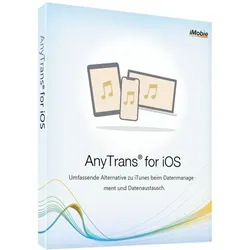
iMobie AnyTrans iOSiMobie AnyTrans IOS Ihre iPhone-Daten, unter Ihrer Kontrolle AnyTrans ist ein All-in-One-Manager für Ihre iPhone-, iPad-, iPod-, iTunes- und iCloud-Inhalte. Mit AnyTrans können Sie iOS-Daten einfach, schnell und nach Wunsch übertragen, verwalten und sichern. Warum AnyTrans Ihr Geh-zu-iOS-Manager ist? Vollständige Übertragung AnyTrans durchbricht die Grenzen der Synchronisierung und ermöglicht Ihnen die freie Übertragung von Inhalten über iPhone, iPad, iPod, iTunes, iCloud und Computer, wie Sie es wünschen. 27 Datentypen 27 Typen von iOS-Inhalten an einem handlichen Ort vollständig verwalten und dabei fast alle Daten und Dateien, die Ihnen im täglichen Leben wichtig sind, schützen. Flexible Sicherung Daten auf die von Ihnen bevorzugte Weise sichern. Je nach Bedarf Vollsicherung oder inkrementelle Sicherung wählen. Oder, auf Wunsch automatisch und drahtlos ein Backup des iPhone erstellen. 1-Klick-Schnellübertragung Massenimport oder -export aller/ausgewählter iOS-Daten mit einem einfachen und schnellen Klick, was viel wertvolle Zeit und Mühe spart. 0 Technische Kenntnisse Keine technischen Kenntnisse oder Fähigkeiten erforderlich. Sogar Ihre Großeltern oder Neulinge können über eine intuitive Benutzeroberfläche einfach und problemlos das tun, was sie wollen. Mehr als iPhone AnyTrans deckt alle Modelle von iPhone, iPad und iPod touch mit iOS 5 und höher ab. Verwalten Sie ruhig die Inhalte aller iOS-Geräte Ihrer Familie. Erfahren, wie AnyTrans Ihnen die iPhone Fotos & Videos nach Kategorie exportieren Fühlen Sie sich durcheinander, wenn Sie aus Tausenden von iPhone-Fotos bestimmte finden und in den Computer exportieren müssen? Jetzt nicht mehr mit AnyTrans. Es organisiert auf intelligente Weise verschiedene Arten von iPhone Fotos und Videos in verschiedenen Ordnern, wie Live-Fotos, Selfies, Slo-Mos, Zeitraffer oder von Ihnen erstellte Alben. So können Sie die gewünschten Fotos und Videos schnell finden und sie nach Kategorien geordnet mit einem einzigen Klick auf den Computer übertragen. Musik ohne iTunes-Einschränkungen nach Wunsch übertragen Befreien Sie sich von iTunes-Einschränkungen, und übertragen Sie Musik nach Belieben über iPhone, iPad, iPod, Computer und iTunes. Sie können Lieder vom iPod auf den Computer oder in die iTunes-Bibliothek exportieren. Ziehen Sie Musik auf das iPhone, ohne vorhandene Titel zu löschen - das heißt, Sie können Musik von mehreren Computern hinzufügen. Ist das nicht toll? Noch toller ist, dass Sie sogar Ihre Musikbibliothek von einem alten Gerät auf das neue iPhone mitnehmen können. Alles mit einem Fingertipp. Nachrichten sowie Anhänge sichern oder drucken Nachrichten sind nicht nur Nachrichten, sie können auch wertvolle Erinnerungen oder wichtige Beweise sein. AnyTrans kümmert sich also für Sie um sie. Ganz gleich, ob Sie sie zur Sicherung auf einen Computer exportieren oder ausdrucken möchten, um Ihren Standpunkt zu beweisen, es ist ganz einfach mit nur einem Knopfdruck möglich. Wie sieht es mit den Anhängen aus, wie Fotos, Videos, Musik, Sprachaufnahmen, Animoji/Memoji/Emoji-Aufkleber usw.? Kein Problem. AnyTrans deckt auch alle Anhänge ab. iOS-Apps in Stapeln vom Computer aus verwalten iOS-Apps in Stapeln von Computer verwalten Sind Sie es müde, dutzende von Apps einzeln und wiederholt auf jedem iOS-Gerät in Ihrer Familie herunterzuladen oder zu aktualisieren? AnyTrans fühlt Ihren Kummer. Jetzt können Sie Apps und Updates per Stapelverarbeitung nur einmal auf den Computer herunterladen und dann per Knopfdruck auf Ihrem iPhone, iPad und iPod touch installieren. Neuer iPhone/iPod touch? Bewegen Sie sich mit einem Fingertipp über alle Apps und App-Daten, kein erneutes Herunterladen mehr. So sparen Sie enorm viel Zeit, Aufwand und Bandbreite. Ein vielseitiger Manager für alle Ihre persönlichen Infos AnyTrans hat alles, was Sie brauchen, um Ihre persönlichen Informationen auf Ihrem iPhone zu verwalten. Alte Kontakte löschen, um Ihre Liste übersichtlich zu halten. Wichtige Notizen für die Sicherung speichern. Safari Lesezeichen und URLs exportieren, damit Sie dort weitermachen können, wo Sie auf Ihrem Computer aufgehört haben. Und noch mehr. WhatsApp Chats an einen beliebigen Ort übertragen Ihre WhatsApp-Konversationen sind zu wertvoll, um sie zu verlieren, daher hält AnyTrans Ihren kompletten Chat-Verlauf sowie alle Anhänge in Ihrer Reichweite. Ob Sie sie auf ein neues iPhone migrieren oder für Unfälle ein Backup auf dem Computer erstellen möchten, es ist nur einen Klick entfernt. Upgrade auf ein neues iPhone? Alle Daten in einem Rutsch übertragen Auf ein neues iPhone wechseln? Wärmen Sie es mit Ihren süßen Erinnerungen und wichtigen Informationen auf. Ganz gleich, ob Sie von einem alten iPhone oder Android-Handy upgraden, AnyTrans migriert mit einem Klick alles, was Ihnen wichtig ist - Fotos, die Sie gemacht haben, Musik, die Ihnen gefällt, Kontakte, die Sie gespeichert haben, Nachrichten, die Sie gesendet und empfangen haben, und alles, was Sie brauchen. Sie können s...49,95 €*Versand: 0,00 €Sichere Weiterleitung zum Anbieter

-
Was ist der Safari-Bug in iOS 15.5?
Der Safari-Bug in iOS 15.5 ist ein Fehler, der dazu führt, dass der Safari-Browser auf dem iPhone oder iPad abstürzt, wenn bestimmte Websites geöffnet werden. Dieser Bug kann dazu führen, dass der Browser nicht mehr reagiert oder sich unerwartet schließt. Apple hat angekündigt, dass sie an einer Lösung für dieses Problem arbeiten und es in einem zukünftigen Update beheben werden. **
-
Warum kann das Safari iOS-Skript nicht ausgeführt werden?
Es gibt mehrere mögliche Gründe, warum ein Safari iOS-Skript nicht ausgeführt werden kann. Einer der häufigsten Gründe ist, dass das Skript möglicherweise nicht mit der aktuellen Version von Safari oder iOS kompatibel ist. Ein weiterer Grund könnte sein, dass die Sicherheitseinstellungen des Geräts das Ausführen von Skripten blockieren. Schließlich könnte es auch sein, dass das Skript fehlerhaft ist und daher nicht ordnungsgemäß ausgeführt werden kann. **
-
Wie gebe ich GPS für Safari auf iOS frei?
Um GPS für Safari auf iOS freizugeben, müssen Sie zunächst sicherstellen, dass die Standortdienste für Ihr Gerät aktiviert sind. Gehen Sie dazu zu den Einstellungen, wählen Sie "Datenschutz" und dann "Ortungsdienste". Stellen Sie sicher, dass die Option "Ortungsdienste aktivieren" eingeschaltet ist. Anschließend können Sie in den Safari-Einstellungen den Zugriff auf den Standort erlauben, indem Sie zu "Einstellungen" gehen, "Safari" auswählen und sicherstellen, dass "Standort" auf "Immer" oder "Beim Verwenden der App" eingestellt ist. **
-
Welche Robben fressen Pinguine?
Welche Robben fressen Pinguine? Robben gehören normalerweise nicht zu den Hauptprädatoren von Pinguinen. In der Antarktis jagen jedoch Leopardenrobben gelegentlich Pinguine. Diese Robben sind geschickte Jäger und können sich unter Wasser an Pinguine anschleichen, um sie zu fangen. Es ist jedoch wichtig zu beachten, dass dies nicht die Hauptnahrungsquelle von Leopardenrobben ist, da sie sich hauptsächlich von Fischen ernähren. Andere Robbenarten wie Weddellrobben oder Seeleoparden haben normalerweise keine Pinguine auf ihrem Speiseplan. **


Gibt es eine Möglichkeit, auf dem iOS Safari Apps zu installieren?
Nein, es ist nicht möglich, Apps direkt über den Safari-Browser auf iOS zu installieren. Apps können nur über den App Store auf iOS-Geräten installiert werden. **
Wie sieht der Safari-Browser in iOS 7 in Schwarz aus?
Der Safari-Browser in iOS 7 hat eine schwarze Symbolleiste und eine schwarze Adressleiste. Der Hintergrund der Webseite bleibt jedoch weiß. Insgesamt wirkt der Browser dadurch etwas dunkler und moderner. **
Top-Angebote
Produkte zum Begriff Ios:
-
Kapstadt und Garden Route - Reiseführer von, Ratgeber von Dirk Kruse-EtzbachDie Kapregion gehört zu den schönsten und beliebtesten Urlaubsregionen in Südafrika. Das kreative Flair Kapstadts mit seiner atemberaubenden Lage am Ozean, die grandiose Küste mit Sandstränden, Walen und Pinguinen sowie das abwechslungsreiche Hinterland mit seinen Weingütern bieten ideale Voraussetzungen für einen Individualurlaub. Seit rund 20 Jahren zählt das Reisehandbuch "Kapstadt und Garden Route" zu den zuverlässigen Informationsquellen für Mietwagen- und Wohnmobilfahrer. Auf 540 Seiten besticht es durch eine Fülle an praktischen Reisetipps - allein 100 Seiten mit vielen Empfehlungen und Tipps zu Nightlife, Kunstszene, Shopping und Essen und Trinken sind der "Mother City" Kapstadt gewidmet. Neun Routenvorschläge, darunter ein- bis dreiwöchige Rundreisen zu Themen wie "Auf den Spuren der ersten Europäer" oder "Flora und Fauna der Kapprovinzen". Die beste Reisezeit ist von November bis April. In den Küstenregionen kann man von Juni bis November besonders gut Wale beobachten. Sehr beliebtes Reiseziel auch aufgrund des günstigen Wechselkurses. Ideal für Individualreisende, die mit dem Mietwagen oder Wohnmobil unterwegs sind. Rund 40 Detailkarten können per QR-Code kostenfrei auf das Smartphone oder den Tablet-PC geladen werden.29,95 €*Versand: 0,00 €Sichere Weiterleitung zum Anbieter
-
RAZER Kishi V2 for iOS Gamepad iOS SchwarzVergiss alles, was du über Mobile Gaming weißt. Der Razer Kishi V2 ist ein Mobile-Gaming-Controller, mit dem du auf deinem Smartphone endlich Gameplay wie auf einer Konsole genießen kannst. Du kannst die AAA-Titel auf deinem Handy spielen - wie auf einer Videospiel-Konsole. Mobile Gaming in Konsolen-Qualität Der Razer Kishi V2 erfüllt die Ansprüche kompetitiver Konsolen-Controller und hat modernste Microswitch-Tasten, analoge Trigger und programmierbare Makros. Perfekte Passform dank ausziehbarem Mittelteil Der Razer Kishi V2 verfügt über ein robustes, ausziehbares Mittelteil, das perfekt für die meisten beliebten Android-Smartphones ist und ihnen sicheren Halt bietet, damit dir beim Spielen nicht plötzlich dein Handy wegrutscht. PC- und Konsolen-Spiele streamen Mehr als Mobile Gaming: Mit deinem Razer Kishi kannst du PC- und Konsolen-Spiele direkt auf deinem Handy spielen. Ultraniedrige Latenzen beim Gameplay und Passthrough-Aufladen Dank der USB-C-Buchse deines Smartphones gehören beim Razer Kishi V2 Eingabelatenzen der Vergangenheit an. Der Kishi V2 bietet dir eine flüssige Steuerung - und dank Passthrough kannst du dein Smartphone beim Gaming aufladen. Bequemer Grip im portablen Format Der Razer Kishi V2 wurde für lange Gaming-Sessions entwickelt, und ist so kompakt, dass er bequem in die Hosentasche passt - optimiert für Komfort und Portabilität, jede Taste genau an der richtigen Stelle.97,99 €*Versand: 0,00 €Sichere Weiterleitung zum Anbieter
-
FoneTrans iOS TransferFoneTrans iOS Transfer Kompatibel mit iOS 13 Das ist die beste iOS Transfer Software zur Verwaltung der iOS Dateien. Mit FoneTrans - eine gelungene Alternative zu iTunes - brauchen Sie sich nicht mehr auf iTunes zu verlassen, um Fotos, Musik, Videos, Kontakte und Sprachmemos vom iPhone, iPad, iPod auf PC oder umgekehrt zu übertragen. Auch wenn Sie Ihr iPhone wechseln, können Sie einfach Ihre wichtigen Daten vom alten iPhone auf das neue übertragen. Ein einfacher und flexibler iOS Transfer - für fast alle Dateitypen FoneTrans iOS Transfer macht es einfach und schnell, verschiedene Daten vom iPhone, iPad und iPod touch zu übertragen und zu verwalten. Egal ob Sie Daten vom iPhone auf PC laden, Daten vom PC auf iPhone übertragen oder Daten vom iPhone auf iPad kopieren möchten, können Sie diese Übertragungssoftware für iOS-Geräte verwenden. Direkt per Drag & Drop können Sie Ihre gewünschten iPhone Daten übertragen, ohne iTunes öffnen zu müssen. Dabei unterstützt FoneTrans alle gängigen Dateitypen, wie z.B. Musik, Fotos, Videos, Podcasts, eBooks, Kontakte, SMS, Sprachmemos, Klingeltöne. Fotos FoneTrans kann Fotos und Bilder von iPhone/iPad/iPod auf PC kopieren. Sie sind auch in der Lage, Fotos zwischen iPhone, iPad und iPod touch zu übertragen. Musik Mit diesem iOS Transfer können Sie leicht Musik vom Computer auf iPhone oder iPod laden, und Ihre Lieblingssongs zwischen iOS-Geräten übertragen. Videos FoneTrans ermöglicht Ihnen, mit dem iPhone aufgenommene Videos auf den PC zu ziehen. Die heruntergeladenen Filme lassen sich schnell aufs iPhone und iPad laden. eBooks Haben Sie einige eBooks im PDF oder ePub-Format bekommen? Dieser iPhone Transfer Software macht es einfach, eBooks auf iPhone und iPad zu übertragen. Kontakte Möchten Sie Ihre iPhone Kontakte auf dem Computer sichern? FoneTrans kann schnell Kontakte vom iPhone auf PC exportieren, und auf ein neues iOS-Gerät übertragen. SMS Mit FoneTrans können Sie Ihre wichtigen SMS-Nachrichten und iMessages vom iPhone auf PC für die Archivierung oder für das Ausdrucken exportieren. Sprachmemos Haben Sie einige Sprachmemos mit dem iPhone oder iPad aufgenommen? Der iOS Transfer bietet Ihnen eine Möglichkeit dazu, Sprachmemos vom iPhone auf PC zu übertragen. Klingeltöne Wenn Sie einen eigenen Klingelton auf Ihr iPhone einstellen möchten, können Sie FoneTrans verwenden. Die Software kann Klingeltöne direkt aufs iPhone kopieren. Verschiedene Daten zwischen iPhone, iPad, iPod touch und PC übertragen Daten vom iPhone, iPad, iPod touch auf PC laden Mit FoneTrans iOS Transfer kopieren Sie völlig ohne iTunes Musik, Videos, Filme, Podcasts, Fotos, Sprachmemos vom iPhone, iPad oder iPod touch auf den Computer. Sie brauchen nur Ihr iOS-Gerät an den PC anzuschließen und die Software zeigt Ihnen alle Daten, die auf dem iOS-Gerät befinden. Mit einem Klick können Sie Ihre gewünschten iPhone Daten exportieren. Daten vom PC auf iOS-Gerät kopieren Oft braucht man Musik, Filme und Bilder aufs iPhone oder iPad zu kopieren, um sie unterwegs anzuschauen oder mit anderen zu teilen. Mit FoneTrans ist diese ganz einfach. Egal ob Sie viele Songs oder einen Film aus dem Internet heruntergeladenen haben, können Sie die Dateien vom PC auf Ihr Apple-Gerät kopieren. Die Datenübertragung geht einfach per Drag & Drop. Daten zwischen iOS-Geräten übertragen Diese iOS Transfer Software kann mit zwei oder mehreren iOS-Geräten gleichzeigt verbinden und auf die Daten zugreifen. Damit können Sie Daten wie Fotos, Videos, Musik, Kontakte zwischen iPhone, iPad, iPad touch übertragen, ohne auf iTunes angewiesen zu sein. Diese Funktion ist besonders hilfreich, wenn Sie Ihr iPhone auf ein neues Modell wechseln. iPhone Kontakte vor dem Verlust verwalten und sichern FoneTrans hilft Ihnen bei der Verwaltung Ihrer Kontakte. Sie können neue Kontakte hinzufügen oder vorhandene Informationen wie Name, Telefonnummer, E-Mail, URL, Adresse, Geburtstag, Datum usw. bearbeiten. FoneTrans hilft Ihnen auch, doppelte Kontakte zu finden und zusammenzuführen. Außerdem bietet FonTrans eine schnelle und praktische Möglichkeit, Kontakte wiederherzustellen. Sie brauchen sich also keine Sorgen zu machen, dass Kontakte verloren gehen. Klingeltöne aus beliebten Lieder erstellen Müde von Ihrem letzten Klingelton? Mit FoneTrans Ringtone Maker können Sie Ihre personalisierten Klingeltöne einfach anpassen. Sie müssen lediglich die Musik von Ihrem iPhone, iPad oder iPod auswählen und darauf klicken, um einen Klingelton zu erstellen, indem Sie den Start- und Endpunkt festlegen und die zu bearbeitende Lautstärke anpassen. Es ist einfach, den geeigneten und wunderbaren Klingelton zu generieren. HEIC in JPG/PNG Bildformat konvertieren Wenn Sie andere unterstützte Bildformate überprüfen möchten, können Sie mit FoneTrans HEIC-Bilder von Ihrem iPhone konvertieren. Es kann HEIC-Bilder mit hoher Geschwindigkeit in hochwertige JPG- und PNG-Bilder konvertieren. Außerdem können Sie die Bildqualität auswählen, um die Größe der Ausgabedatei zu ...34,95 €*Versand: 0,00 €Sichere Weiterleitung zum Anbieter
-
Was ist das Safari-Tracking auf iOS?
Das Safari-Tracking auf iOS bezieht sich auf die Verfolgung des Nutzerverhaltens im Safari-Browser auf Apple-Geräten. Es ermöglicht Werbetreibenden und anderen Unternehmen, das Online-Verhalten der Nutzer zu verfolgen und personalisierte Werbung anzuzeigen. Mit der Einführung von iOS 14.5 hat Apple jedoch neue Datenschutzfunktionen eingeführt, die es den Nutzern ermöglichen, das Tracking zu blockieren oder einzuschränken. **
-
Warum stürzt Safari auf iOS 15 ständig ab?
Es gibt verschiedene mögliche Gründe, warum Safari auf iOS 15 ständig abstürzt. Es könnte an einem Softwarefehler liegen, der durch ein Update behoben werden muss. Es könnte auch an einer Inkompatibilität mit bestimmten Websites oder Erweiterungen liegen, die zu Abstürzen führen. In einigen Fällen kann das Zurücksetzen der Einstellungen oder das Löschen des Caches von Safari das Problem lösen. **
-
Was ist der Safari-Bug in iOS 15.5?
Der Safari-Bug in iOS 15.5 ist ein Fehler, der dazu führt, dass der Safari-Browser auf dem iPhone oder iPad abstürzt, wenn bestimmte Websites geöffnet werden. Dieser Bug kann dazu führen, dass der Browser nicht mehr reagiert oder sich unerwartet schließt. Apple hat angekündigt, dass sie an einer Lösung für dieses Problem arbeiten und es in einem zukünftigen Update beheben werden. **
-
Warum kann das Safari iOS-Skript nicht ausgeführt werden?
Es gibt mehrere mögliche Gründe, warum ein Safari iOS-Skript nicht ausgeführt werden kann. Einer der häufigsten Gründe ist, dass das Skript möglicherweise nicht mit der aktuellen Version von Safari oder iOS kompatibel ist. Ein weiterer Grund könnte sein, dass die Sicherheitseinstellungen des Geräts das Ausführen von Skripten blockieren. Schließlich könnte es auch sein, dass das Skript fehlerhaft ist und daher nicht ordnungsgemäß ausgeführt werden kann. **
Ähnliche Suchbegriffe für Ios
-
Aiseesoft iOS SystemwiederherstellungReparieren Sie Ihre iOS-Geräte, einschließlich iPhone/iPad/iPod (iOS 15 unterstützt) zurück zu normal auf Windows und Mac mit Aiseesoft iOS Systemwiederherstellung Aiseesoft iOS Systemwiederherstellung ist die beste iOS Systemwiederherstellung System-Probleme beheben Reparieren Sie das iPhone aus dem DFU-Modus, Wiederherstellungsmodus, Apple-Logo, Kopfhörermodus usw. in den Normalzustand. Unterstützt alle iOS-Geräte Unterstützt alle iOS-Geräte wie iPhone 13 Pro Max/13 Pro/13/13 mini, iPhone SE 3/2/1, iPhone 12 Pro Max/12 Pro/12/12 mini, iPhone 11/XS/XR/X/8, iPad Pro, iPad Air, iPad mini, iPod und mehr. Sicher in der Anwendung Diese iOS-Systemwiederherstellung ist auch für Anfänger einfach zu bedienen und sicher genug, um keinen Datenverlust zu verursachen. Reparieren Sie Ihr iOS-System in verschiedenen Szenarien mit Aiseesoft iOS Systemwiederherstellung Das iPhone ist wegen Entsperrungsfehlern deaktiviert? Das iPhone steckt im Apple-Logo oder Kopfhörermodus fest? Das iPhone ist wasserbeschädigt? Das iPhone hat einen schwarzen/roten/blauen/weißen Bildschirmtod? Oder das iPhone ist aus unbekannten Gründen eingefroren? Sogar das iPhone ist wegen Entsperrungsfehlern deaktiviert? Keine Sorge. iOS System Recovery ermöglicht es Ihnen, Ihr iPhone wieder in den Normalzustand zu versetzen. Nur wenn Ihr iPhone in der Lage ist, den Wiederherstellungsmodus oder DFU-Modus mit Hilfe des Leitfadens zu betreten, werden Sie Ihr iPhone-System zu normalisieren. Diese Funktion ist mit allen iOS-Geräten kompatibel und bietet Ihnen zwei Systemwiederherstellungsmodi, um Ihre iOS-Geräte zu reparieren. Bildschirm-Probleme Apple-Logo Apple-Logo Eingefrorener Bildschirm Eingefrorener Bildschirm Blauer Bildschirm Blauer Bildschirm Weißer Bildschirm Weißer Bildschirm Schwarzer Bildschirm Schwarzer Bildschirm Roter Bildschirm Roter Bildschirm Bildschirm antwortet nicht Bildschirm antwortet nicht Andere Bildschirm-Probleme Andere Bildschirm-Probleme iOS-Modus-Probleme DFU-Modus DFU-Modus Kopfhörermodus Kopfhörermodus Wiederherstellungsmodus Wiederherstellungsmodus Stummschaltmodus Stummschaltmodus Sicherer Modus Sicherer Modus Wiederherstellungsmodus Wiederherstellungsmodus Zufallswiedergabe-Modus Zufallswiedergabe-Modus Zoom-Modus Zoom-Modus iTunes-Probleme Synchronisierung von iOS-Geräten iTunes-Fehler (Synchronisierung von iOS-Geräten) Sicherung von iOS-Geräten iTunes-Fehler (Sicherung von iOS-Geräten) iOS-Geräte aktualisieren iTunes-Fehler (iOS-Geräte aktualisieren) Wiederherstellen von iOS-Geräten iTunes-Fehler (Wiederherstellen von iOS-Geräten) Verbinden mit dem iTunes Store Verbinden mit dem iTunes Store Gerät verbinden Gerät verbinden Fehler "Nicht wiederherstellen" Fehler "Nicht wiederherstellen Anderer iTunes-Fehler Anderer iTunes-Fehler Die einfachste und sicherste Wiederherstellung für alle iOS-Geräte dank Aiseesoft iOS Systemwiederherstellung Die Aiseesoft iOS Systemwiederherstellung ist für Neulinge einfach zu bedienen. Schließen Sie Ihr iPhone an den PC an, und diese Software wird Ihr Gerät erkennen, wenn es repariert werden muss. Eine einfache, aber klare Anleitung leitet Sie an, das iPhone-System von abnormal zu normal zu reparieren. Außerdem ist dieses iOS-Reparatur-Tool sicher genug. Es repariert nur das iOS-System und gefährdet nicht Ihre Gerätedaten. Nach der Reparatur werden Sie feststellen, dass alle Ihre Daten ursprünglich gut geordnet sind und keine Datenverluste oder Änderungen auftreten. Kostenloses Downgrade und Upgrade von iOS auf eine unterstützte Version Wenn Sie Ihr iOS-Systemproblem reparieren, bietet Ihnen die Software Aiseesoft iOS Systemwiederherstellung auch die Möglichkeit, ein Downgrade und Upgrade der iOS-Version durchzuführen. Egal, ob Sie Ihr iOS 15/14/13 auf iOS 12/11 herabstufen oder iOS 11 auf iOS 14/15 aktualisieren möchten, es könnte Ihnen helfen, die Aufgabe automatisch während des Reparaturprozesses abzuschließen. Nur wenn Ihr iOS-Gerät die iOS-Version unterstützt, kann iOS System Recovery Ihnen helfen, ein Upgrade oder Downgrade auf die ideale Version durchzuführen, sogar auf die Beta-Version. Sie müssen nur die iOS-Version direkt aus der Dropdown-Liste auswählen, und lassen Sie diese Software direkt helfen Sie es erreichen. Wie man iOS-Systemprobleme mit 2 Reparaturmodi behebt Als die beste iOS-Systemreparatursoftware bietet Ihnen FoneLab - iOS System Recovery zwei Reparaturmodi, um Ihr kaputtes iPhone, iPad oder iPod zu reparieren. Standard-Modus Reparieren Sie Ihr Gerät mit dem Standardmodus und stellen Sie sicher, dass alle Daten nicht verloren gehen. Erweiterter Modus Reparieren Sie Ihr Gerät mit dem erweiterten Modus, aber alle Daten werden vollständig gelöscht. Systemanforderung Unterstützte Betriebssysteme: Windows 11/10/8.1/8/7, Mac OS X 10.7 oder höher (einschließlich macOS Big Sur und macOS Monterey) CPU: 1GHz Intel/AMD CPU oder höher RAM: 1GB RAM oder mehr Festplattenspeicher: 200 MB und mehr freier Speicherplatz Unterstützte Geräte iPhone: iPh...55,95 €*Versand: 0,00 €Sichere Weiterleitung zum Anbieter
-
iMobie AnyTrans iOSiMobie AnyTrans IOS Ihre iPhone-Daten, unter Ihrer Kontrolle AnyTrans ist ein All-in-One-Manager für Ihre iPhone-, iPad-, iPod-, iTunes- und iCloud-Inhalte. Mit AnyTrans können Sie iOS-Daten einfach, schnell und nach Wunsch übertragen, verwalten und sichern. Warum AnyTrans Ihr Geh-zu-iOS-Manager ist? Vollständige Übertragung AnyTrans durchbricht die Grenzen der Synchronisierung und ermöglicht Ihnen die freie Übertragung von Inhalten über iPhone, iPad, iPod, iTunes, iCloud und Computer, wie Sie es wünschen. 27 Datentypen 27 Typen von iOS-Inhalten an einem handlichen Ort vollständig verwalten und dabei fast alle Daten und Dateien, die Ihnen im täglichen Leben wichtig sind, schützen. Flexible Sicherung Daten auf die von Ihnen bevorzugte Weise sichern. Je nach Bedarf Vollsicherung oder inkrementelle Sicherung wählen. Oder, auf Wunsch automatisch und drahtlos ein Backup des iPhone erstellen. 1-Klick-Schnellübertragung Massenimport oder -export aller/ausgewählter iOS-Daten mit einem einfachen und schnellen Klick, was viel wertvolle Zeit und Mühe spart. 0 Technische Kenntnisse Keine technischen Kenntnisse oder Fähigkeiten erforderlich. Sogar Ihre Großeltern oder Neulinge können über eine intuitive Benutzeroberfläche einfach und problemlos das tun, was sie wollen. Mehr als iPhone AnyTrans deckt alle Modelle von iPhone, iPad und iPod touch mit iOS 5 und höher ab. Verwalten Sie ruhig die Inhalte aller iOS-Geräte Ihrer Familie. Erfahren, wie AnyTrans Ihnen die iPhone Fotos & Videos nach Kategorie exportieren Fühlen Sie sich durcheinander, wenn Sie aus Tausenden von iPhone-Fotos bestimmte finden und in den Computer exportieren müssen? Jetzt nicht mehr mit AnyTrans. Es organisiert auf intelligente Weise verschiedene Arten von iPhone Fotos und Videos in verschiedenen Ordnern, wie Live-Fotos, Selfies, Slo-Mos, Zeitraffer oder von Ihnen erstellte Alben. So können Sie die gewünschten Fotos und Videos schnell finden und sie nach Kategorien geordnet mit einem einzigen Klick auf den Computer übertragen. Musik ohne iTunes-Einschränkungen nach Wunsch übertragen Befreien Sie sich von iTunes-Einschränkungen, und übertragen Sie Musik nach Belieben über iPhone, iPad, iPod, Computer und iTunes. Sie können Lieder vom iPod auf den Computer oder in die iTunes-Bibliothek exportieren. Ziehen Sie Musik auf das iPhone, ohne vorhandene Titel zu löschen - das heißt, Sie können Musik von mehreren Computern hinzufügen. Ist das nicht toll? Noch toller ist, dass Sie sogar Ihre Musikbibliothek von einem alten Gerät auf das neue iPhone mitnehmen können. Alles mit einem Fingertipp. Nachrichten sowie Anhänge sichern oder drucken Nachrichten sind nicht nur Nachrichten, sie können auch wertvolle Erinnerungen oder wichtige Beweise sein. AnyTrans kümmert sich also für Sie um sie. Ganz gleich, ob Sie sie zur Sicherung auf einen Computer exportieren oder ausdrucken möchten, um Ihren Standpunkt zu beweisen, es ist ganz einfach mit nur einem Knopfdruck möglich. Wie sieht es mit den Anhängen aus, wie Fotos, Videos, Musik, Sprachaufnahmen, Animoji/Memoji/Emoji-Aufkleber usw.? Kein Problem. AnyTrans deckt auch alle Anhänge ab. iOS-Apps in Stapeln vom Computer aus verwalten iOS-Apps in Stapeln von Computer verwalten Sind Sie es müde, dutzende von Apps einzeln und wiederholt auf jedem iOS-Gerät in Ihrer Familie herunterzuladen oder zu aktualisieren? AnyTrans fühlt Ihren Kummer. Jetzt können Sie Apps und Updates per Stapelverarbeitung nur einmal auf den Computer herunterladen und dann per Knopfdruck auf Ihrem iPhone, iPad und iPod touch installieren. Neuer iPhone/iPod touch? Bewegen Sie sich mit einem Fingertipp über alle Apps und App-Daten, kein erneutes Herunterladen mehr. So sparen Sie enorm viel Zeit, Aufwand und Bandbreite. Ein vielseitiger Manager für alle Ihre persönlichen Infos AnyTrans hat alles, was Sie brauchen, um Ihre persönlichen Informationen auf Ihrem iPhone zu verwalten. Alte Kontakte löschen, um Ihre Liste übersichtlich zu halten. Wichtige Notizen für die Sicherung speichern. Safari Lesezeichen und URLs exportieren, damit Sie dort weitermachen können, wo Sie auf Ihrem Computer aufgehört haben. Und noch mehr. WhatsApp Chats an einen beliebigen Ort übertragen Ihre WhatsApp-Konversationen sind zu wertvoll, um sie zu verlieren, daher hält AnyTrans Ihren kompletten Chat-Verlauf sowie alle Anhänge in Ihrer Reichweite. Ob Sie sie auf ein neues iPhone migrieren oder für Unfälle ein Backup auf dem Computer erstellen möchten, es ist nur einen Klick entfernt. Upgrade auf ein neues iPhone? Alle Daten in einem Rutsch übertragen Auf ein neues iPhone wechseln? Wärmen Sie es mit Ihren süßen Erinnerungen und wichtigen Informationen auf. Ganz gleich, ob Sie von einem alten iPhone oder Android-Handy upgraden, AnyTrans migriert mit einem Klick alles, was Ihnen wichtig ist - Fotos, die Sie gemacht haben, Musik, die Ihnen gefällt, Kontakte, die Sie gespeichert haben, Nachrichten, die Sie gesendet und empfangen haben, und alles, was Sie brauchen. Sie können s...49,95 €*Versand: 0,00 €Sichere Weiterleitung zum Anbieter
-
Grosberg, Michael: LONELY PLANET Reiseführer Kapstadt & Garden RouteLONELY PLANET Reiseführer Kapstadt & Garden Route , Eigene Wege gehen und Einzigartiges erleben. , Gasfedern, Verschlüsse, Scharniere & weitere Teile > Türen, Kofferraumdeckel & Klappen , Auflage: 5. Auflage, Relaunch, Erscheinungsjahr: 20250415, Titel der Reihe: Lonely Planet Reiseführer##, Autoren: Grosberg, Michael~Fitzpatrick, Mary~Githere, Neema~Mutuli Musau, Mwende, Auflage: 25005, Auflage/Ausgabe: 5. Auflage, Relaunch, Seitenzahl/Blattzahl: 256, Abbildungen: 181 Abbildungen, Keyword: A Waterfront; Bo-Kaap; Bo-Kaap &; Cape Flats &; Cape of Good Hope; Castle of Good Hope; De Waterkant; District Six; Garden Route; Garden Route Reisefürher; Gardens; Greenpoint &; Hermanus; Hout Bay; Kap der Guten Hoffnung; Kapstadt Reiseführer; Kirstenbosch; Long Street; Northern Suburbs; Observatory; Reiseführer Garden Route; Reiseführer Kapstadt; Reiseführer Südafrika; Robben Island; Simon' Southern Peninsula; Southern Suburbs; Stellenbosch; Südafrika Reiseführer; Table Mountain; Tafelberg; V &; Waterfront; Woodstock &; s Town &, Fachschema: Afrika / Südafrika~Südafrika~Südafrika / Reiseführer, Reisebeschreibung, Warengruppe: HC/Reiseführer/Kunstreiseführer/Afrika, UNSPSC: 49019900, Warenverzeichnis für die Außenhandelsstatistik: 49019900, Länge: 197, Breite: 126, Höhe: 20, Gewicht: 10, Produktform: Kartoniert, Genre: Reise,21,95 €*Versand: 0,00 €Sichere Weiterleitung zum Anbieter
-
Kruse-Etzbach, Dirk: Kapstadt und Garden Route - Reiseführer von IwanowskiKapstadt und Garden Route - Reiseführer von Iwanowski , Individualreiseführer mit Extra-Reisekarte und Karten-Download , Gasfedern, Verschlüsse, Scharniere & weitere Teile > Türen, Kofferraumdeckel & Klappen , Auflage: 14., Auflage, Erscheinungsjahr: 202312, Produktform: Kartoniert, Titel der Reihe: Reisehandbuch##, Autoren: Kruse-Etzbach, Dirk, Edition: REV, Auflage: 24014, Auflage/Ausgabe: 14., Auflage, Seitenzahl/Blattzahl: 540, Abbildungen: Durchgehend farbig. Mit zahlreichen Abbildungen und Karten. Mit herausnehmbarer Reisekarte und Gratis-Kartendownload., Themenüberschrift: TRAVEL / Africa / South / Republic of South Africa, Keyword: Afrika; Apartheid; Atlantik; Buren; Cape Town; Constantia Valley; Hermanus; Individualreisen; Kap der Guten Hoffnung; Kapstadt; Kapstadt Individualreiseführer; Kapstadt Reiseführer 2022; Karoo; Kolonialzeit; Mandela; Mother City; Namaqualand; Naturreservate; Port Elisabeth; Rassismus; Somerset West; Stellenbosch; Südafrika; Tafelberg; Waterfront; Weinland; Western Cape; Western Cape Province; Whale watching, Fachschema: Afrika / Geografie, Länderkunde~Kapstadt, Fachkategorie: Reiseberichte, Reiseliteratur, Region: Afrika, physisch, Warengruppe: HC/Reiseführer/Kunstreiseführer/Afrika, Fachkategorie: Reiseführer, UNSPSC: 49019900, Warenverzeichnis für die Außenhandelsstatistik: 49019900, Verlag: Iwanowski Verlag, Verlag: Iwanowski Verlag, Verlag: Iwanowski GmbH, Vertrieb und Service, Reisebuchverlag, Reisevermittlung, Im- und Export, Länge: 193, Breite: 132, Höhe: 26, Gewicht: 730, Produktform: Klappenbroschur, Genre: Reise, Genre: Reise,29,95 €*Versand: 0,00 €Sichere Weiterleitung zum Anbieter
-
Wie gebe ich GPS für Safari auf iOS frei?
Um GPS für Safari auf iOS freizugeben, müssen Sie zunächst sicherstellen, dass die Standortdienste für Ihr Gerät aktiviert sind. Gehen Sie dazu zu den Einstellungen, wählen Sie "Datenschutz" und dann "Ortungsdienste". Stellen Sie sicher, dass die Option "Ortungsdienste aktivieren" eingeschaltet ist. Anschließend können Sie in den Safari-Einstellungen den Zugriff auf den Standort erlauben, indem Sie zu "Einstellungen" gehen, "Safari" auswählen und sicherstellen, dass "Standort" auf "Immer" oder "Beim Verwenden der App" eingestellt ist. **
-
Welche Robben fressen Pinguine?
Welche Robben fressen Pinguine? Robben gehören normalerweise nicht zu den Hauptprädatoren von Pinguinen. In der Antarktis jagen jedoch Leopardenrobben gelegentlich Pinguine. Diese Robben sind geschickte Jäger und können sich unter Wasser an Pinguine anschleichen, um sie zu fangen. Es ist jedoch wichtig zu beachten, dass dies nicht die Hauptnahrungsquelle von Leopardenrobben ist, da sie sich hauptsächlich von Fischen ernähren. Andere Robbenarten wie Weddellrobben oder Seeleoparden haben normalerweise keine Pinguine auf ihrem Speiseplan. **
-
Gibt es eine Möglichkeit, auf dem iOS Safari Apps zu installieren?
Nein, es ist nicht möglich, Apps direkt über den Safari-Browser auf iOS zu installieren. Apps können nur über den App Store auf iOS-Geräten installiert werden. **
-
Wie sieht der Safari-Browser in iOS 7 in Schwarz aus?
Der Safari-Browser in iOS 7 hat eine schwarze Symbolleiste und eine schwarze Adressleiste. Der Hintergrund der Webseite bleibt jedoch weiß. Insgesamt wirkt der Browser dadurch etwas dunkler und moderner. **
* Alle Preise verstehen sich inklusive der gesetzlichen Mehrwertsteuer und ggf. zuzüglich Versandkosten. Die Angebotsinformationen basieren auf den Angaben des jeweiligen Shops und werden über automatisierte Prozesse aktualisiert. Eine Aktualisierung in Echtzeit findet nicht statt, so dass es im Einzelfall zu Abweichungen kommen kann. ** Hinweis: Teile dieses Inhalts wurden von KI erstellt.